
Calendario mostra le partenze una settimana alla volta, dal lunedì alla domenica. Ti serve per vedere la settimana in un colpo d'occhio e per trovare anche le partenze ancora vuote. La apri dalla barra laterale con Operations → Calendario; il titolo della pagina è lo stesso.
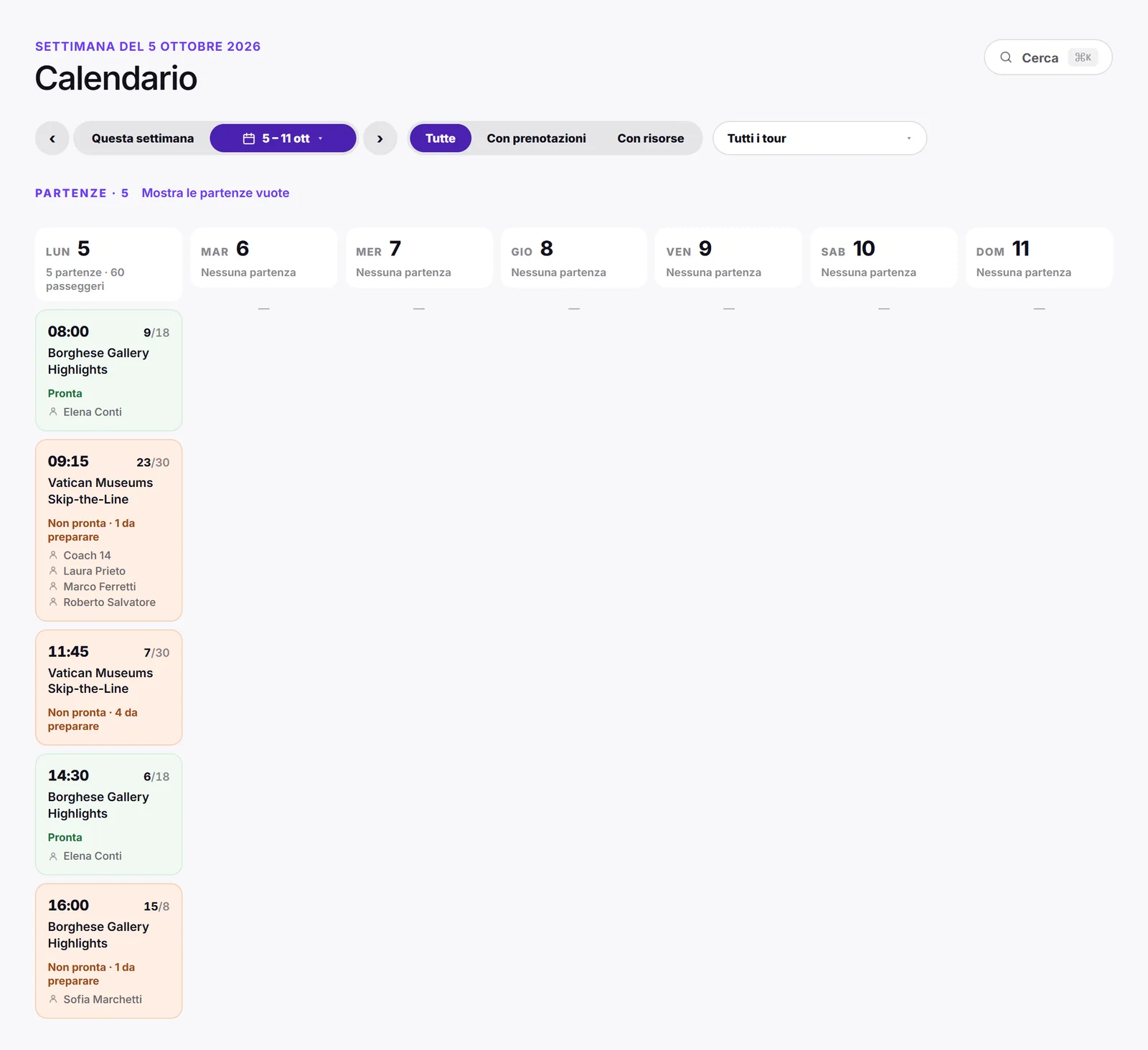
Com'è fatta la pagina
- In alto c'è la settimana che stai guardando, per esempio "SETTIMANA DEL 5 OTTOBRE 2026". La pagina si apre di default con la settimana in corso.
- Sotto il titolo, su una riga, trovi le frecce per la settimana precedente e successiva, Questa settimana e il pulsante con le date, per esempio "5 – 11 ott". Seguono i filtri Tutte, Con prenotazioni e Con risorse e il selettore dei tour.
- Sopra la settimana, "PARTENZE · 5" conta le partenze mostrate. Accanto c'è Mostra le partenze vuote.
- Al centro ci sono sette colonne, una per giorno. In cima a ogni colonna leggi il giorno e il totale, per esempio "5 partenze · 60 passeggeri". Il giorno di oggi è segnato Oggi.
- Ogni partenza è un riquadro con l'orario, i passeggeri e i posti totali (per esempio "23/30"), il tour, lo stato e le risorse assegnate. Un giorno senza partenze mostra "Nessuna partenza".
Cosa significano i segnali
Lo stato di ogni riquadro è lo stesso che vedi in Control Room.
- Pronta: il profilo è confermato, le risorse richieste sono assegnate e ogni prenotazione è coperta.
- Non pronta: manca ancora qualcosa. Accanto leggi quante cose, per esempio "Non pronta · 4 da preparare" per i Musei Vaticani delle 11:45.
- Completata: la partenza è pronta e l'email di ogni risorsa assegnata è stata inviata e accettata.
- Profilo da configurare, Non confermato o Nessuna operazione: riguardano il profilo operativo della partenza. Vedi Control Room (Control Room).
- Solo data: la partenza ha una data ma non un orario di inizio.
- Non letto: la pagina non è riuscita a leggere quel giorno. Non vuol dire che il giorno sia vuoto.
Cosa puoi fare da qui
- Per cambiare settimana, clicca le frecce Settimana precedente e Settimana successiva. Per tornare a oggi, clicca Questa settimana.
- Per saltare a un'altra settimana, clicca il pulsante con le date. Si apre il calendario Scegli una settimana: clicca un giorno per aprire la sua settimana.
- Per vedere solo le partenze con almeno una prenotazione, clicca Con prenotazioni. Per vedere solo quelle con una risorsa assegnata, clicca Con risorse. Tutte toglie il filtro.
- Per scegliere i tour, apri il selettore Tutti i tour e scegli quelli che ti interessano.
- Se un giorno ha molte partenze, clicca Carica altre partenze sotto la settimana.
- Per aprire una partenza, clicca il suo riquadro. Si apre la stessa finestra di Control Room: vedi La finestra della partenza: le sei schede (La finestra della partenza: le sei schede).
Da sapere
- Con Tutte vedi le partenze con una prenotazione o una risorsa assegnata. Per vedere anche le altre, clicca Mostra le partenze vuote: compare solo con Tutte.
- Se la settimana non ha niente di prenotato o assegnato, leggi "Nessuna partenza con prenotazioni o risorse questa settimana". Da lì puoi cliccare Mostra le partenze vuote o Torna a questa settimana.
- Settimana, filtri e tour non restano salvati: quando torni sulla pagina riparti dalla settimana in corso, con Tutte e tutti i tour.
- Se un giorno mostra Non letto, clicca Riprova sotto la settimana. Se cerchi una partenza e non la trovi, vedi Non trovo una partenza (Non trovo una partenza).