
TourOperate ti dice sempre perché una partenza non è a posto. Una cosa da fare mantiene la partenza come Non pronta finché non la risolvi. Un avviso va controllato, ma non cambia lo stato.
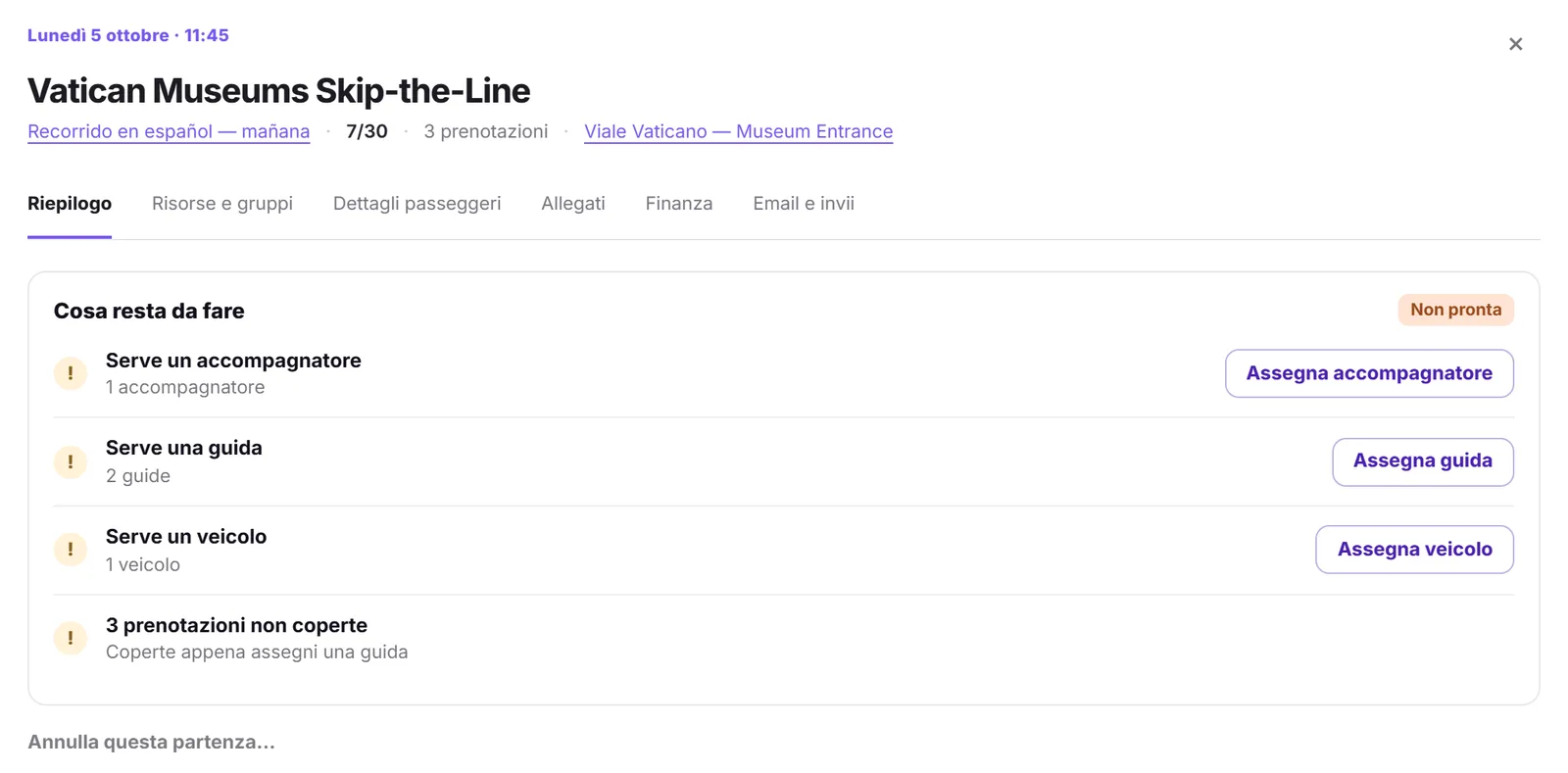
Dove le trovi
- Nella finestra della partenza, scheda Riepilogo, sotto Cosa resta da fare. Le cose da fare hanno il ! e, quasi sempre, un pulsante. Gli avvisi vengono dopo, con Segna come controllato.
- In Control Room, nel riquadro Avvisi: una scheda per ogni partenza di oggi e di domani con qualcosa da fare. La scheda dice il problema, per esempio "Guida mancante". È rossa se la partenza inizia entro un'ora. Cliccala per aprire la partenza.
Manca qualcuno
- "Serve una guida", "Serve un accompagnatore", "Serve un veicolo" o "Serve un autista": clicca il pulsante della riga, per esempio Assegna guida. Vedi Assegnare guide, veicoli e accompagnatori (Assegnare guide, veicoli e accompagnatori).
- "Serve un autista" con "Regola del veicolo: 1 autista per veicolo": il veicolo assegnato richiede sempre un autista.
- "2 prenotazioni non coperte": clicca Scegli a chi assegnarle e dai ogni prenotazione a una guida. Vedi Dividere le prenotazioni tra le guide (Dividere le prenotazioni tra le guide). Se sotto leggi "Coperte appena assegni una guida", assegna prima la guida.
- "Registra … preparati · ne mancano …": manca una quantità, per esempio di auricolari. Clicca Apri in Risorse e gruppi e registra quanto hai preparato.
La risorsa assegnata non va bene
Clicca Apri in Risorse e gruppi e usa Modifica sul riquadro della risorsa. Vedi Sostituire una risorsa (Sostituire una risorsa).
- "Sostituisci la Risorsa non idonea · …": il collaboratore non parla la lingua richiesta, gli manca una competenza o non è del tipo giusto.
- "Risolvi il conflitto di assegnazione di …": la risorsa lavora già a un'altra partenza alla stessa ora. Toglila da una delle due, con Rimuovi, oppure sostituiscila.
- "Sposta prenotazioni o sostituisci …": la risorsa ha più passeggeri di quanti ne possa portare. Sposta qualche prenotazione o scegli una risorsa più capiente.
- "Coach 14 · Oltre i posti: …": come sopra, ma contando anche guide e accompagnatori.
Da controllare fuori dalla partenza
Queste voci non hanno un pulsante: sotto c'è una spiegazione. A volte c'è Ispeziona la prenotazione.
- "Controlla lo stato della prenotazione" o "Controlla lo stato della riga di prenotazione": da Bókun non arriva uno stato chiaro. Controlla la prenotazione su Bókun.
- "Rivedi la configurazione della prenotazione": la prenotazione va sistemata su Bókun.
- "Rivedi le prenotazioni oltre capienza · …": la partenza ha più passeggeri che posti. Controlla su Bókun.
- "Rivedi l’orario di partenza", "Partenza solo data" o "Orario di inizio non confermato da Bókun": manca un orario sicuro. Le risorse necessarie si calcolano quando Bókun lo conferma.
- "Imposta la quantità richiesta di …": il profilo operativo non dice quanti ne servono. Completalo.
Profilo ed email già inviate
- "Questo prodotto non ha ancora un profilo operativo": clicca Configura profilo.
- "… non è ancora confermato": il profilo è solo proposto. Clicca Conferma profilo.
- "Questa partenza usa una versione precedente del suo Profilo": clicca Vedi modifica. Vedi Rendere pronta una partenza (Rendere pronta una partenza).
- "… aveva ricevuto il briefing di questa partenza e …": un collaboratore tolto, o la partenza annullata, dopo l'email. L'app non manda l'avviso: contatta tu il collaboratore.
Avvisi: controlla e segna
Controlla ogni avviso. Poi clicca Segna come controllato, scrivi una nota se serve e conferma. L'avviso resta in grigio con chi l'ha controllato e Annulla.
- "Non copre questa località": aggiungi la zona alla risorsa in Gestione risorse (gestisci risorse), oppure assegna chi la copre.
- "Lavora in due località lo stesso giorno": verifica che abbia il tempo di spostarsi.
- "Potrebbe sovrapporsi a un’altra partenza": a una delle due manca la durata. Aggiungila nel profilo o controlla tu gli orari.
- "Il profilo non lo richiede più": togli l'assegnazione se non serve più.
- "Il prodotto è cambiato su Bókun · verifica il profilo", o una variante con l'orario: controlla il profilo.
- "Venduta con più profili · non ancora divisa", "Assegnate prima della divisione · verifica le risorse" o "Prenotazioni senza Profilo · controlla le loro tariffe": la partenza mescola gruppi di profili diversi. Segui la spiegazione sotto l'avviso.
Da sapere
- Una cosa da fare non si spunta: si risolve facendo il lavoro.
- Un avviso controllato torna aperto se la situazione cambia.
- In Control Room, una partenza con cose da fare e avvisi mostra anche "1 da controllare".
- Il riquadro Avvisi mostra solo oggi e domani.