
Qui vedi cosa hai venduto in un periodo, attraverso quali canali e per quanti passeggeri. La apri con Report → Report vendite; il titolo della pagina è Report vendite.
I numeri vengono dalle prenotazioni che TourOperate riceve da Bókun.
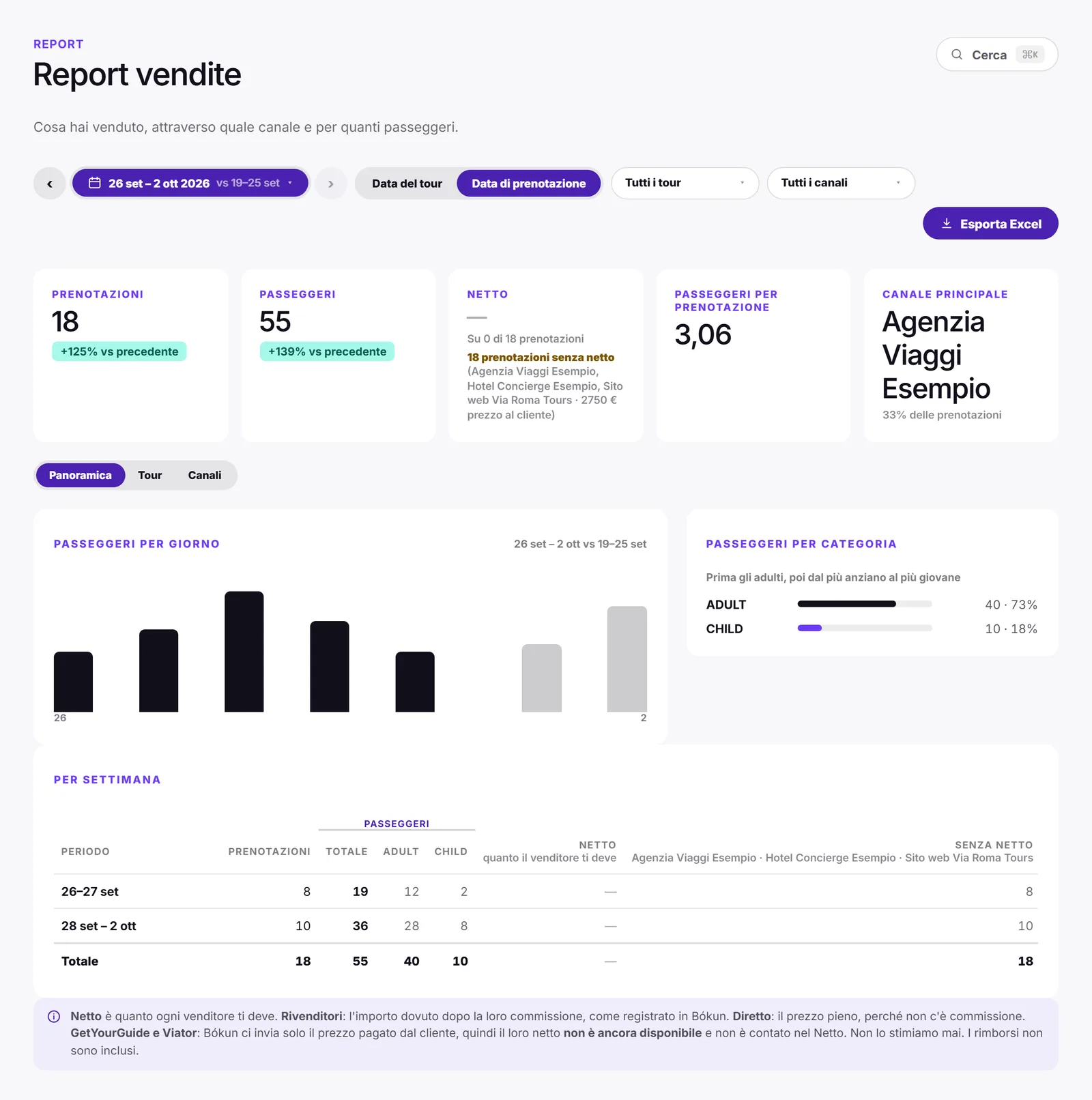
Com'è fatta la pagina
- In alto, il periodo con le frecce ‹ e ›. La pagina si apre sugli ultimi 7 giorni fino a oggi, confrontati con i 7 precedenti: per esempio "25 set – 1 ott 2026" e "vs 18–24 set".
- Accanto, due pulsanti: Data del tour e Data di prenotazione. Poi i filtri Tutti i tour e "Tutti i canali" e il pulsante Esporta Excel.
- Sotto, quando ci sono vendite, cinque riquadri: Prenotazioni, Passeggeri, "Netto", Passeggeri per prenotazione e "Canale principale".
- Al centro, tre viste: Panoramica, Tour e "Canali".
- Panoramica: i passeggeri per giorno contro il periodo precedente, i passeggeri per categoria e una tabella per settimana.
- Tour: una riga per tour, con prenotazioni, passeggeri per categoria e netto.
- "Canali": una riga per canale, in ordine di netto, segnata "Diretto", "Rivenditore" o "OTA".
Cosa significano i segnali
- Data del tour conta le prenotazioni nel giorno in cui si svolge il servizio. Data di prenotazione le conta nel giorno in cui il cliente ha prenotato.
- "Netto" è quanto ti deve ogni venditore. Per un rivenditore è l'importo al netto della sua commissione; per una vendita diretta è il prezzo pieno.
- Per GetYourGuide e Viator, Bókun invia solo il prezzo pagato dal cliente. Il loro netto compare come "Non disponibile" e non entra nel "Netto".
- Sotto "Netto", una riga come "Su 9 di 10 prenotazioni" dice quante prenotazioni hanno un netto. Le altre sono indicate a parte, per esempio "2 prenotazioni senza netto".
- Ogni riquadro confronta il periodo con quello precedente, per esempio "+12% vs precedente".
- "Nessuna prenotazione in queste date": nel periodo non parte nessun tour con questi filtri. Clicca "Togli i filtri" o prova altre date.
Cosa puoi fare da qui
- Per cambiare periodo, clicca ‹ o ›. Per scegliere le date, clicca il periodo: puoi indicare inizio e fine oppure scegliere "Questo mese" o "Mese scorso".
- Per contare le vendite nel giorno in cui sono state fatte, clicca Data di prenotazione.
- Per guardare solo alcuni tour o canali, clicca Tutti i tour o "Tutti i canali" e scegli cosa tenere.
- Per vedere una partenza, apri la vista Tour e clicca il tour. Poi clicca Apri accanto alla partenza.
- La finestra mostra passeggeri, prenotazioni, netto e costo della partenza.
- In fondo, Apri nella Control Room porta alla partenza in Control Room.
- Per scaricare il report, clicca Esporta Excel. Il file segue il periodo, la base della data e i filtri scelti.
Da sapere
- Le prenotazioni cancellate non contano. Quelle cancellate con addebito, invece, contano.
- I rimborsi non sono inclusi nel "Netto".
- Il periodo può durare al massimo 92 giorni.
- I costi delle risorse sono nella pagina Report costi: vedi La pagina Report costi (La pagina Report costi).